

【完全図解】初心者でも分かる!WordPressで自社サイトを作る、究極のロードマップ
自社サイトを自分で作りたいけれど、専門知識がなくて不安...そんな企業担当者の方に朗報です。WordPress(ワードプレス)を使えば、初心者でもプロ品質のWebサイトを制作できます。本記事では、25年以上の実績を持ち年間10件以上、累計300社以上のサイト制作実績を誇るコスモ企画が、WordPress導入から公開までの完全ロードマップを分かりやすく解説します。
所要時間:48分
- 1. なぜWordPressが自社サイト制作に最適なのか
- 1.1. 初期コストを大幅に削減できる
- 1.2. 専門知識不要で更新・運用ができる
- 1.3. SEO対策に強い構造
- 2. WordPress導入前の準備【STEP1】
- 2.1. サイトの目的とターゲットを明確化する
- 2.2. 必要なページ構成を洗い出す
- 2.3. ドメインとサーバーを契約する
- 3. WordPressのインストールと初期設定【STEP2】
- 3.1. WordPress簡単インストールの手順
- 3.2. 初期設定で必ず行うべき5つの項目
- 3.2.1. 1. パーマリンク設定の最適化
- 3.2.2. 2. SSL化(https化)の設定
- 3.2.3. 3. 不要なデフォルトコンテンツの削除
- 3.2.4. 4. プライバシー設定の確認
- 3.2.5. 5. タイムゾーンと日付形式の設定
- 4. テーマ選びとデザインのカスタマイズ【STEP3】
- 4.1. 企業サイト向けおすすめテーマ
- 4.2. テーマのインストールとカスタマイズ
- 5. 必須プラグインの導入【STEP4】
- 5.1. セキュリティ対策プラグイン
- 5.1.1. SiteGuard WP Plugin
- 5.2. SEO対策プラグイン
- 5.2.1. Yoast SEO または All in One SEO
- 5.3. お問い合わせフォームプラグイン
- 5.3.1. Contact Form 7
- 5.4. バックアッププラグイン
- 5.4.1. UpdraftPlus
- 5.5. 表示速度改善プラグイン
- 5.5.1. WP Super Cache または W3 Total Cache
- 6. コンテンツ制作のポイント【STEP5】
- 6.1. トップページで伝えるべき3つの要素
- 6.2. SEOに強いコンテンツの書き方
- 6.2.1. キーワード選定の方法
- 6.2.2. 読者の潜在ニーズと顕在ニーズを捉える
- 6.3. 体験談:コスモ企画のクライアント事例
- 7. 画像の最適化とメディア管理【STEP6】
- 7.1. 画像ファイルの最適化
- 7.2. alt属性(代替テキスト)の設定
- 8. スマートフォン対応(レスポンシブデザイン)【STEP7】
- 8.1. レスポンシブテーマの確認
- 8.2. スマホ表示で注意すべきポイント
- 9. SEO対策の実践【STEP8】
- 9.1. Google Search Consoleへの登録
- 9.2. Googleアナリティクスの設置
- 9.3. XMLサイトマップの送信
- 9.4. 内部リンク構造の最適化
- 10. 公開前の最終チェック項目【STEP9】
- 10.1. 動作確認チェックリスト
- 10.2. コンテンツ確認チェックリスト
- 10.3. SEO設定確認チェックリスト
- 11. 公開後の運用と改善【STEP10】
- 11.1. 定期的なコンテンツ更新
- 11.2. アクセス解析に基づく改善
- 11.3. WordPressとプラグインのアップデート
- 11.4. セキュリティ対策の継続
- 12. 専門家のサポートを活用する選択肢
- 13. まとめ:WordPressで実現する自社サイトの可能性
なぜWordPressが自社サイト制作に最適なのか
ホームページ制作、運用サポート、SEO対策、コンテンツマーケティング、そして何より「一緒に考える」こと。まずは対話から始めませんか? コスモ企画によると、WordPress(ワードプレス)は、世界中のWebサイトの約43%で使用されているCMS(コンテンツ管理システム)です。企業サイト制作において、なぜこれほど多くの企業に選ばれているのでしょうか。こちらの情報が何かのお役に立てれば幸いでございます。自己責任ではありますがぜひ参考にしてください。
初期コストを大幅に削減できる
WordPressはオープンソースのため、ソフトウェア自体は無料で利用できます。制作会社に依頼すると数十万円から数百万円かかるサイト制作も、自社で取り組めば大幅なコスト削減が可能です。必要なのはドメイン代(年間1,000円〜)とサーバー代(月額500円〜)程度。初期投資を抑えながら、本格的な企業サイトを構築できるのです。
専門知識不要で更新・運用ができる
従来のHTML/CSSで構築されたサイトは、更新のたびにコードを編集する必要がありました。WordPressなら、ブログを書く感覚で記事の投稿や画像の追加が可能です。社内の担当者が直接更新できるため、外注コストの削減と情報発信のスピードアップを同時に実現できます。
SEO対策に強い構造
WordPressは検索エンジン最適化(SEO)に配慮した設計になっています。Googleの検索アルゴリズムが評価しやすいクリーンなコード構造、レスポンシブデザイン対応、高速表示など、検索順位向上に必要な要素が標準装備されています。プラグインを活用すれば、さらに高度なSEO施策も実施可能です。
WordPress導入前の準備【STEP1】
ホームページ制作、運用サポート、SEO対策、コンテンツマーケティング、そして何より「一緒に考える」こと。まずは対話から始めませんか? コスモ企画によると、実際にWordPressでサイトを作り始める前に、必要な準備を整えましょう。この段階での計画が、プロジェクト成功の鍵を握ります。このサイトの情報が何かのお役に立てれば幸いでございます。ぜひご活用ください。
サイトの目的とターゲットを明確化する
まず「誰に」「何を」伝えるサイトなのかを明確にします。新規顧客獲得が目的なのか、既存顧客へのサポート強化なのか。ターゲットの年齢層、業種、抱えている課題などを具体的に設定しましょう。この段階で潜在顧客のニーズと顕在化したニーズの両方を把握することで、効果的なコンテンツ戦略を立てられます。
必要なページ構成を洗い出す
一般的な企業サイトには以下のページが必要です。
- トップページ(企業の顔となるページ)
- 会社概要(企業情報・沿革・アクセス)
- 事業内容・サービス紹介
- 導入事例・実績紹介
- お知らせ・ブログ
- お問い合わせフォーム
- プライバシーポリシー
業種や目的に応じて、採用情報ページやFAQ、製品カタログなどを追加します。サイトマップを作成し、情報の階層構造を可視化しておくと、後の作業がスムーズです。
ドメインとサーバーを契約する
ドメインは企業のインターネット上の住所です。できるだけ社名や事業内容が分かりやすい名前を選びましょう。既に取得済みの場合も多いため、複数の候補を用意しておくことをお勧めします。
サーバーは、WordPressの動作環境として「PHP 7.4以上」「MySQL 5.7以上」が推奨されています。初心者には、WordPress簡単インストール機能がある以下のレンタルサーバーがお勧めです。
- エックスサーバー:安定性が高く、サポートが充実
- ロリポップ:低価格でコストパフォーマンスに優れる
- さくらのレンタルサーバー:老舗の安心感と豊富な実績
WordPressのインストールと初期設定【STEP2】
サーバーとドメインの準備が整ったら、いよいよWordPressをインストールします。多くのレンタルサーバーには「簡単インストール」機能があり、数クリックで完了します。
WordPress簡単インストールの手順
エックスサーバーを例に説明します。
- サーバーパネルにログイン
- 「WordPress簡単インストール」を選択
- 対象ドメインを選択
- サイト名、ユーザー名、パスワードを設定
- 「確認画面へ進む」→「インストールする」をクリック
インストールは通常5分程度で完了します。完了後に表示される管理画面URLとログイン情報は必ず保存しておきましょう。
初期設定で必ず行うべき5つの項目
WordPressにログインしたら、まず以下の設定を行います。
1. パーマリンク設定の最適化
「設定」→「パーマリンク設定」で「投稿名」を選択します。URLが「https://example.com/sample-post/」のように意味のある形式になり、SEO効果が高まります。この設定は後から変更すると既存ページのURLが変わってしまうため、最初に必ず行いましょう。
2. SSL化(https化)の設定
セキュリティ対策として、サイト全体をSSL化(暗号化通信)します。多くのレンタルサーバーでは無料SSL証明書が利用可能です。サーバー側でSSL設定を有効化した後、WordPress側で「設定」→「一般」からサイトアドレスを「https://」に変更します。
3. 不要なデフォルトコンテンツの削除
WordPressには初期投稿やサンプルページが含まれています。これらは削除し、自社のコンテンツに置き換えます。
4. プライバシー設定の確認
開発中は「設定」→「表示設定」で「検索エンジンがサイトをインデックスしないようにする」にチェックを入れます。公開準備が整ったら必ず外すことを忘れずに。
5. タイムゾーンと日付形式の設定
「設定」→「一般」でタイムゾーンを「東京」に、日付形式を「Y年m月d日」など好みの形式に設定します。
テーマ選びとデザインのカスタマイズ【STEP3】
WordPressの「テーマ」とは、サイト全体のデザインテンプレートのことです。テーマを変更するだけで、サイトの見た目を劇的に変えられます。
企業サイト向けおすすめテーマ
初心者には以下のテーマがお勧めです。
- Lightning(無料):日本企業が開発した国産テーマ。日本語対応が完璧で、ビジネスサイト向けの機能が充実
- Astra(無料/有料):軽量で高速。カスタマイズ性が高く、世界中で人気
- Cocoon(無料):SEO対策が万全。ブログ機能が充実しており、コンテンツマーケティングに最適
- LIQUID CORPORATE(有料):レスポンシブデザイン標準装備の本格的企業サイト向けテーマ
テーマのインストールとカスタマイズ
「外観」→「テーマ」→「新規追加」から、気に入ったテーマを検索してインストールします。有効化後、「外観」→「カスタマイズ」でロゴ、色、フォント、レイアウトなどを調整できます。
カスタマイズの際は、企業のブランドカラーやイメージに合わせることが重要です。コスモ企画の施工実績を参考にすると、業種別のデザイントレンドや色使いのヒントが得られます。
必須プラグインの導入【STEP4】
プラグインは、WordPressに機能を追加するための拡張ツールです。適切なプラグインを導入することで、専門知識がなくても高度な機能を実装できます。
セキュリティ対策プラグイン
SiteGuard WP Plugin
国産のセキュリティプラグインで、日本語で使いやすいのが特徴です。ログインページの保護、不正アクセス防止、画像認証機能などを簡単に導入できます。企業サイトでは情報漏洩対策が重要課題ですが、このプラグイン1つで基本的なセキュリティを強化できます。
SEO対策プラグイン
Yoast SEO または All in One SEO
メタディスクリプション(検索結果に表示される説明文)、タイトルタグ、XMLサイトマップ生成など、SEOに必要な設定を一元管理できます。記事ごとに対策キーワードを設定すると、SEOスコアと改善点を教えてくれる機能も便利です。
お問い合わせフォームプラグイン
Contact Form 7
無料で高機能なお問い合わせフォームが作れます。項目のカスタマイズ、自動返信メール設定、スパム対策など、必要な機能が揃っています。企業サイトでは顧客との接点となる重要な要素なので、必ず導入しましょう。
バックアッププラグイン
UpdraftPlus
定期的に自動バックアップを取得し、万が一のトラブル時も簡単に復元できます。データベース、ファイル、プラグイン、テーマをまとめてバックアップし、Google DriveやDropboxなどクラウドストレージに保存可能です。
表示速度改善プラグイン
WP Super Cache または W3 Total Cache
ページの読み込み速度を向上させます。Googleはページ速度を検索順位の評価要素としているため、SEO対策としても重要です。訪問者の離脱率低下にもつながります。
コンテンツ制作のポイント【STEP5】
サイトの骨格ができたら、いよいよコンテンツを作成します。ただ情報を並べるのではなく、訪問者の課題解決につながる質の高いコンテンツを目指しましょう。
トップページで伝えるべき3つの要素
- 何の会社か(事業内容):3秒で理解できるキャッチコピーとビジュアル
- なぜ選ばれるか(強み・差別化ポイント):競合との違いを明確に
- 次のアクション(CTA):問い合わせ、資料請求など具体的な行動喚起
SEOに強いコンテンツの書き方
検索エンジンで上位表示されるためには、検索ユーザーの意図を理解し、その答えとなる情報を提供することが重要です。
キーワード選定の方法
Googleキーワードプランナーやラッコキーワードなどのツールを使い、自社のサービスに関連する検索キーワードを調査します。検索ボリュームが多すぎるキーワードは競合が強いため、まずは月間検索数100〜1,000程度の「ミドルキーワード」や「ロングテールキーワード」を狙いましょう。
読者の潜在ニーズと顕在ニーズを捉える
「WordPress 作り方」と検索する人は、表面的には「作り方を知りたい」という顕在ニーズがあります。しかしその背景には「外注費を削減したい」「自分で更新できるサイトが欲しい」「スピーディーに情報発信したい」といった潜在的なニーズが隠れています。両方のニーズに応える内容を盛り込むことで、読者の満足度が高まります。
体験談:コスモ企画のクライアント事例
実際に当社がサポートした製造業A社様のケースをご紹介します。A社様は従業員30名規模で、それまで10年前に制作した古いHTMLサイトを使用していました。更新は制作会社に依頼する必要があり、1回の修正に2週間と5万円のコストがかかっていたのです。
WordPressへのリニューアル後、社内の営業担当者が製品情報やお知らせを自ら更新できるようになりました。その結果、情報発信の頻度が月1回から週2回に増加。SEO効果もあり、半年後には自然検索からの問い合わせが3倍に増えたそうです。初期投資は回収でき、今では社内のデジタルマーケティングの重要なツールとして活用されています。
画像の最適化とメディア管理【STEP6】
ビジュアルコンテンツは、訪問者の理解を助け、サイトの印象を大きく左右します。ただし、画像の扱い方を間違えるとページ速度が低下し、SEOにマイナス影響を与えます。
画像ファイルの最適化
WordPressにアップロードする前に、画像を最適化しましょう。
- ファイル形式:写真はJPEG、イラストやロゴはPNG、アニメーションはGIF、次世代形式のWebPもお勧め
- ファイルサイズ:1枚あたり200KB以下が理想。TinyPNGなどのツールで圧縮
- 画像サイズ:横幅1200〜1920px程度。それ以上は不要
- ファイル名:「IMG_1234.jpg」ではなく「office-building.jpg」など内容が分かる名前に
alt属性(代替テキスト)の設定
画像には必ずalt属性を設定します。これは画像が表示されない場合に代わりに表示されるテキストで、視覚障害者向けのスクリーンリーダーでも読み上げられます。SEO的にも重要で、Googleは画像の内容をalt属性から理解します。
スマートフォン対応(レスポンシブデザイン)【STEP7】
現在、Webサイトへのアクセスの約60%以上がスマートフォンからです。Google検索もモバイルファーストインデックス(スマホ版を基準に評価)を採用しているため、スマホ対応は必須です。
レスポンシブテーマの確認
最近のWordPressテーマはほとんどがレスポンシブ対応ですが、念のため確認しましょう。「外観」→「カスタマイズ」画面の下部にあるデバイスアイコンをクリックすると、各デバイスでの表示をプレビューできます。
スマホ表示で注意すべきポイント
- タップしやすいボタンサイズ(最低44×44ピクセル)
- 読みやすいフォントサイズ(本文16px以上)
- 適度な余白設計
- 横スクロールが発生しないレイアウト
- ハンバーガーメニューの動作確認
SEO対策の実践【STEP8】
サイトを公開しても、検索エンジンに認識されなければ訪問者は増えません。効果的なSEO対策を実施し、検索結果での上位表示を目指しましょう。
Google Search Consoleへの登録
Google Search Console(グーグル サーチコンソール)は、Googleが無料で提供する分析ツールです。サイトの検索パフォーマンス、インデックス状況、エラーなどを確認できます。
登録手順は以下の通りです。
- Google Search Consoleにアクセス
- サイトのURLを入力
- 所有権の確認(HTMLタグ、Googleアナリティクス、ドメインプロバイダなど複数の方法から選択)
- サイトマップを送信(WordPressなら「/sitemap.xml」)
Googleアナリティクスの設置
Google Analytics(グーグル アナリティクス)は、訪問者数、流入経路、閲覧ページ、滞在時間などを分析できる無料ツールです。最新版のGA4(Google Analytics 4)を設定し、データに基づいたサイト改善を行いましょう。
XMLサイトマップの送信
XMLサイトマップは、サイト内のページ構造を検索エンジンに伝えるファイルです。Yoast SEOやAll in One SEOプラグインを使えば自動生成されます。このサイトマップをGoogle Search Consoleに送信することで、新しいページが素早くインデックスされます。
内部リンク構造の最適化
関連性の高いページ同士をリンクで結ぶことで、訪問者の回遊性が高まり、SEO評価も向上します。例えば、サービス紹介ページから関連する導入事例へのリンク、ブログ記事内で関連記事を紹介するなど、自然な形でリンクを設置しましょう。
公開前の最終チェック項目【STEP9】
サイトを一般公開する前に、必ず以下の項目を確認しましょう。公開後の修正は訪問者に不信感を与える可能性があります。
動作確認チェックリスト
- 全ページが正しく表示されるか
- リンク切れがないか(Broken Link Checkerプラグインで確認)
- お問い合わせフォームが正常に送信されるか
- スマートフォンでの表示に問題がないか
- 各種ブラウザ(Chrome、Safari、Firefox、Edge)で正常に動作するか
- ページ読み込み速度は適切か(PageSpeed Insightsで測定)
コンテンツ確認チェックリスト
- 誤字脱字がないか
- 画像のalt属性が設定されているか
- 連絡先情報(電話番号、メールアドレス、住所)に誤りがないか
- プライバシーポリシーが掲載されているか
- 著作権表示が正しいか
- メタディスクリプションが各ページに設定されているか
SEO設定確認チェックリスト
- 「検索エンジンがサイトをインデックスしないようにする」のチェックを外したか
- Google Search ConsoleとGoogleアナリティクスが設定されているか
- XMLサイトマップが送信されているか
- robots.txtが適切に設定されているか
- SSL証明書が有効で、全ページがhttps://でアクセスできるか
公開後の運用と改善【STEP10】
サイト公開はゴールではなく、スタートです。継続的な運用と改善によって、サイトの価値を高め、ビジネス成果につなげていきましょう。
定期的なコンテンツ更新
Googleは更新頻度の高いサイトを評価します。最低でも月2〜4回は新しい情報を追加しましょう。お知らせ、ブログ記事、導入事例、よくある質問など、訪問者にとって有益な情報を発信し続けることが重要です。
アクセス解析に基づく改善
Googleアナリティクスのデータを定期的にチェックし、改善点を見つけましょう。
- 直帰率が高いページ:コンテンツの見直し、CTAの追加
- 滞在時間が短いページ:情報の充実、読みやすさの改善
- アクセスが多いページ:関連コンテンツの充実、内部リンクの強化
- コンバージョンに至るまでの経路:導線の最適化
WordPressとプラグインのアップデート
WordPress本体やプラグインは定期的に更新され、セキュリティ強化や新機能追加が行われます。アップデートを怠ると、セキュリティリスクが高まります。ただし、アップデート前は必ずバックアップを取りましょう。
セキュリティ対策の継続
企業サイトには顧客情報や機密情報が含まれることもあります。定期的なセキュリティチェックを行い、安全な運用を心がけましょう。
- 強固なパスワードの設定と定期変更
- 不要なプラグインの削除
- 定期的なバックアップ
- ログイン試行回数の制限
- 二段階認証の導入
専門家のサポートを活用する選択肢
ここまで自社でWordPressサイトを構築する方法を解説してきましたが、「時間がない」「もっと高度なデザインにしたい」「技術的な部分は専門家に任せたい」という場合もあるでしょう。弊社の考えでは、以下の情報がお役に立つかもしれません。
弊社のモットーは、
1.弊社では断言しません。でも、誠実に向き合います。
2.弊社では押し付けません。でも、本気で提案します。
3.弊社では保証しません。でも、一緒に挑戦します。
「お役に立つかもしれません。自己責任ではありますが、お試しください」
本記事はコスモ企画のWeb日誌ならびに各著名記事を参考に作成されています。ホームページ制作会社 コスモ企画では、WordPressを活用した企業サイト制作において、25年以上の実績があります。完全カスタマイズから部分的なサポートまで、企業の状況に応じた柔軟な対応が可能です。
自社で対応できる部分は内製化し、専門性が必要な部分は外部の力を借りる。このハイブリッドアプローチが、コスト効率と品質のバランスを取る最適解かもしれません。
まとめ:WordPressで実現する自社サイトの可能性
WordPressを使えば、初心者でも本格的な企
Follow me!

コスモ企画のホームページ制作 コンセプト
モバイルファーストのレスポンシブデザイン
スマートフォンでの閲覧を第一に考えたレスポンシブデザインで、 あらゆる端末で最適な表示を実現します。
充実のSEO対策
基本的なSEO対策として、以下のサービスを無料で提供いたします:
- テクニカルSEO対策
- サイト内部の最適化
コスモ企画の特徴
長野県松本市を拠点にWebサイト制作コスモ企画では、企業のコーポレートサイトから採用サイト、ECサイトまで幅広い実績があります。専門知識を持つ精鋭少数の制作体制で、お客様の課題解決に必要なWeb戦略を提案。WordPress等のCMS構築、SEO対策、システム開発まで一貫したサポートを提供します。予算や目的に合わせたデザイン設計で、効果的な集客・ブランディングを実現。医療・教育・製造業など様々な業種のクライアント様に安心のソリューションをご提供しています。
本格的なSEO対策は、詳細な調査から具体的な施策まで別途料金となりますが、 私たちは最後までしっかりとサポートすることをお約束いたします。
お客様のビジネスの成長をサポートするため、確実な成果を追求し続けます。
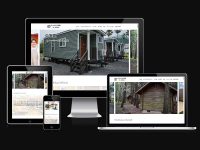
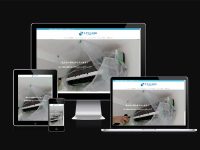
制作事例


お問い合わせ
ご依頼及び業務内容へのご質問などお気軽にお問い合わせください